saragholipoor1355

دلی

۱۶ مطلب در مهر ۱۳۹۸ ثبت شده است

  • ۰
  • ۰

تعمیر گوشی اپل

تمام آیفون های ساخته شده پس از سال ۲۰۰۶ دارای پد تشخیص آب خوردگی با مایعات هستند. این شاخص ها نشان می دهد اگر دستگاه در معرض آب یا مایع قرار داشته باشد این میزان آب خوردگی را تا حدودی مشخص می کند. در برخی از موارد آب خوردگی با مشاهده بعضی از قسمت های آیفون می توانید بگویید که آیا با نگاه کردن به سوکت هدفون، سیم کارت خوان و مدارهای قدرت که در آن رگولاتورهای رطوبت وجود دارد و یا پدهای تشخیص آب خوردگی به صورت قرمز در خواهند آمد اگر آب خوردگی به مدت زمان بالایی برسد. رنگ طبیعی پد تشخیصی آب خوردگی آیفون سفید یا نقره ای است، اما هنگامی که آیفون شما با آب یا مایع تماس می گیرد، صورتی یا قرمز می شود.

اگر آیفون من دچار آب خوردگی شود چه مشکلی ممکن است رخ دهد؟

با این که اپل امروز از لحاظ تکنولوژی پیشرفته پیشرفت کرده است، وقتی دچار آب خوردگی می شود، اجزای مختلفی وجود دارد که می توانند آسیب ببینند. مشکلات ایجاد شده می تواند گسترده باشد:

خطای LCD (صفحه نمایش). این می تواند باعت ایجاد یک علامت و ضایعه خاص روی صفحه نمایش شما منجر شود که می تواند باعث انحراف تصویر و رنگ ها شود. همچنین می توانید تصاویر معیوب مانند رنگ آمیزی و تار شدن صفحه و تصاویر خود را در این مشکلات یافت نمایید.

خرابی تاچ. این می تواند به این معنی باشد که آیفون حتی ممکن است امکان تاچ خود را به طور کامل تشخیص ندهد یا فقط قسمت های خاصی از صفحه کار کند. شما ممکن است متوجه شوید که با فشار دادن یک قسمت از صفحه نمایش، یک عمل فعالیت دیگر شما اصلا آن را تاچ نکرده اید شروع می شود.

مشکل در دکمه صفحه اصلی. دکمه home شما ممکن است به طور کامل کار نکد. زیرا مشکل آب خوردگی باعث می شود اتصالات و چیپ های دکمه home به درستی کار نکند و شما قادر به استفاده از این دکمه برای بستن برنامه های خود یا بازگشت به صفحه اصلی نباشید.
دکمه پاور: آب خوردگی دکمه پاور شما ممکن است باعث شود که شما قادر نباشید آیفون خود را روشن یا خاموش کنید.

دکمه ولوم: گاهی آب خوردگی آیفون باعث می شود که دکمه های حجم صدا ممکن است متوقف شوند یا اینکه ممکن است عملکرد نامناسب داشته باشند و تغییرات حجم بدون لمس کردن شما اتفاق افتد و اینها نشانه اتصلات داخلی به دلیل عدم قطع عملکرد دکمه ها می باشد و این دقیقا جایی است که شما قادر نخواهید بود گوشی خود را به حالت سکوت بگذارید.

اتصال کوتاه: اگر آیفون آب خورده را شارژ نمایید این می تواند منجر به از بین رفتن کامل آیفون شما شود.

خرابی باتری آیفون: آب خوردگی باعث می شود قطعه پردازنده شارژ آیفون که در پایین گوشی است و می تواند به طور دائمی در معرض آب خوردگی قرار بگیرد باعث می شود که باتری نتواند شارژ شود و یا حتی مدیریت داخلی تقیسم شارژ و برق دچار مشکل می گردد. این پردازنده جریان برق IC را از داخل تلفن مدیریت می کند.

آسیب اجزای اصلی سی پی یو که این اجزاء اساسا مغز اصلی آیفون شما هستند. در هنگام آب خوردگی اگر اجزای اصلی سی پی یو دچار خوردگی یا قطعات زنگ زده می شوند و این باعث می شود که آیفون شما بی مصرف باشد.

در خسارت آب خوردگی دوربین آب می تواند به دوربین نفوذ کند و موجب خنثی شدن عملکرد دوربین شود، این خسارت خود را در دوربین به اشکال زیر نشان می دهد به عنوان مثال آب خوردگی باعث ایجاد بخار و رطوبت در شیشه لنز شده و تمام تصاویر تار می شود و یا باعث اخلال صد درصدر در عملکرد اوپتیک و یا سنسور زوم و تشخیص فاصله دوربین آیفون می شود که خسارتی بسیار پر هزینه می باشد.

آب خوردی و آسیب وای فای. خسارت برای تراشه وای فای به این معنی است که گوشی شما قابلیت جستجوی فای و اتصال به آن را از دست خواهد داد و حتی می تواند به قطع کامله قطعه بلوک آنتن که وظیفه اتصال، دریافت و ارسال کانکشن ها را دارد منجر شود.

در نهایت آسیب آب خوردگی می تواند بیش از چند عدد از اجزای اپل شما را تحت تاثیر قرار دهد که در صورت عدم پاکسازی و تمیز نمودن آن از آب و رطوبت و قرار گرفتن بیش از حد طولانی رطوبت و آب در مدارات آیفون می تواند باعث نابودی کامل گوشی شود.

چه گزینه های تعمیری در دسترس هستند؟

مهمترین چیزی که باید در درک ورود مایعات بدانید این است که آیفون باید توسط “تکنسین تعمیر تخصصی تلفن همراه آسیب آب خوردگی” باز شود تا هر قطعه و منطقه داخلی آیفون کاملا خشک شود و بررسی شود که هیچ بخشی با خوردگی و زنگ زدگی وجود ندارد.

اگر یک جزء کوچک در آیفون وجود داشته باشد که با شواهدی از آسیب آب باقی مانده باشد، این زنگ زدگی در قطعات تلفن به طور بالقوه می تواند گسترش یابد و در طول زمان به پوسیدگی ادامه دهد. بعضی از پروتکل ها (کیت های تنظیف مایعات) نیز وجود دارد که می تواند برای کمک به فرآیند خشک شدن پس از آیفون شما که در معرض مایع قرار گرفته است کمک نماید اما این روش تنها زمانی کار می کند که شما بلافاصله آن را برای استفاده بر روی آیفون خود داشته باشید.روزهای تأخیر برای رفع خوردگی و آسیب ناشی از آب خوردگی می تواند منجر به از بین رفتن دائمی آیفون شود. توصیه ما همیشه این است که گوشی خود را بلافاصله به یک تکنسین تعمیر تخصصی ارائه کنید، اما مهم است که از گزینه های زیر استفاده کنید:

راه حل کیت تعمیر مایع (کیت آب خوردگی)

  • سارا قلی پور
  • ۰
  • ۰

تعمیر موبایل

چگونه یاد بگیریم گوشی موبایل را عیب یابی کنیم؟

همانطور که می‌دانید در دست داشتن اطلاعات برای تجزیه و تحلیل کردن مشکلاتی که گوشی موبایل با آن روبرو است اهمیت ویژه‌ای در عیب‌یابی گوشی موبایل دارد. بسیاری از تعمیرکاران با در دسترس داشتن تجربه در این زمینه و یا مطاعات زیادی که دارند این پروسه را سریع‌تر پیش می‌برند. همچنین با توجه به هوشمند شدن گوشی‌های موبایل بسیاری از ایرادات این گوشی‌ها بدون کمک گرفتن از دستگاه‌های پیشرفته تعمیرات امکان پذیر نیست. البته استفاده از این دستگاه‌های پیشرفته نیاز به علم دارد. همانطور که در بالا اشاره کردیم دو فاکتور بسیار اساسی برای عیب یابی و تعمیرات موبایل اهمیت زیادی دارد.

  1. معرفی منابع معتبر در زمینه یادگیری تعمیرات موبایل


منابع معتبری در زمینه تعمیرات موبایل در اینترنت وجود دارد. شاید اسم وبسایت ifixit را شنیده باشید. این وبسایت به بررسی اجزای گوشی‌های هوشمند و تعمیرات آن می‌پردازد. اما به دلیل تفاوت زبانی شاید بسیاری از تعمیرکاران نتوانند از این وبسایت استفاده کنند. البته برخی از سایت‌های ایرانی مطالب این وبسایت معتبر را ترجمه کرده‌اند اما به دلیل اینکه مترجم در زمینه تعمیرات موبایل تخصص نداشته است. این مقاله‌ها در بسیاری از مواقع قابل اتکا نیستند و نمی‌توان به عنوان یک منبع معتبر به این مطالب رجوع کرد. پس راه حل چیست؟


البته ما در ماکروتل راه زیادی را در پیش داریم. چرا که در هر موبایل حدود 40 قطعه داخلی و هزاران مشکل نرم افزاری و سخت افزاری وجود دارد که برای تهیه مطلب برای تمام این مشکلات و ارائه راه حل برای رفع آن‌ها زمان بسیار زیادی نیاز است. اما با توجه به اینکه فعالیت تخصصی تیم ماکروتل روی این موضوعات معطوف شده است ما در راه کامل شدن قدم برداشته‌ایم. در این مسیر ما به کمک شما کاربران نیاز خواهیم داشت تا با پیشنهادات و انتقادات خود ما را کامل‌تر کنید. بسیاری از مشکلات گوشی‌های موبایل شاید از چشم تیم تعمیرات ما مخفی بماند و شما بتوانید با پیشنهادات خود به تیم ماکروتل در جهت ارائه مقاله‌های این چنینی کمک کنید.

عیب یابی به کمک لوازم حرفه‌ای تعمیرات موبایل


شاید بارها برای عیب یابی و تعمیر ماشین خود به تعمیرگاها‌ی ماشین رفته باشید و دستگاه‌های مختلفی که این تعمیرکاران برای تشخیص عیب ماشین شما استفاده می‌کنند را دیده باشید. به طور کلی در معقوله تعمیرات در بسیاری از رشته‌ها از دستگاه‌های پیشرفته جهت تسهیل در فرآیند تعمیرات استفاده می‌کنند.

در تعمیرات گوشی موبایل نیز از این مدل دستگاه‌های پیشرفته مثل دستگاه تست باتری موبایل، کابل آی پاور، منبع تغذیه و... استفاده می‌کنند. این دستگاه‌های پیشرفته بدون شک یکی از مهم‌ترین لوازمی است که تعمیرکاران حرفه‌ای باید آن‌ها را در اختیار داشته باشند. به کمک این دستگاه‌ها روند تعمیرات موبایل سریع‌تر انجام می‌شود که این موضوع می‌تواند برای بالا بردن رضایت بیشتر مشتری اهمیت ویژه‌ای داشته باشد. همچنین خود تعمیرکار می‌تواند تعداد بیشتری تعمیرات انجام دهد.

  • سارا قلی پور
  • ۰
  • ۰

دوربین مداربسته یکی از بهترین گزینه های موجود برای حفظ امنیت در یک مکان است. اگر قصد خرید دوربین مدار بسته و یا ارتقای سیستم امنیتی ساختمان خود را داشته باشید، حتما باید در مورد آن تحقیق کنید تا بهترین انتخاب را داشته باشید. امروزه انواع متعددی از دوربین های مدار بسته در بازار وجود دارد.

کارشناسان شرکت آبی تِک با توجه به سال‌ها تجربه در زمینه فروش دوربین مدار بسته سعی بر این دارند تا در این مطلب نکاتی کاربردی درباره شناسایی سیستم امنیتی مناسب و انتخاب بهترین  دوربین مداربسته را با شما به اشتراک بگذارند. در حالت کلی انتخاب بهترین دوربین مدار بسته به هدف و کاربری شما بستگی دارد. در ادامه چند سوال مطرح می‌شود که یافتن پاسخ صحیح برای این سوالات شما را در انتخاب و خرید دوربین مدار بسته یاری می‌کند.

بعد از پاسخ به سوالات زیر، دیگر می‌دانید چه نوع سیستمی برای شما مناسب است و برای مشاوره‌های بیشتر می‌توانید با متخصصان ما جهت مشاوره بیشتر و سفارش سیستم مدار بسته مورد نظرتان تماسحاصل کنید.


عوامل موثر در خرید دوربین مداربسته

  • با نصب دوربین مداربسته چه میزان از فضای بیرون خانه را می‌خواهید تحت نظر بگیرید ؟

یک مشتری کاربلد وحرفه ای، مشخصات دوربین مدار بسته را بررسی می‌کند. اندازه لنز، زاویه دید و حافظه ثبت تصاویر از فاکتورهایی هستند که هنگام خرید دوربین باید مدنظر قرار گیرد.

اندازه لنز دوربین، فاصله کانونی آن را مشخص می کند و بیانگر مسافتی است که دوربین قابلیت تصویر برداری از آن را دارد. هر چه زاویه دید دوربین بیشتر باشد، دید گسترده تری از محیط مورد نظر را پوشش می دهد. داشتن حافظه ای برای ضبط تصاویر بسیار مهم است. هر چه اندازه این حافظه بیشتر باشد، تصاویر بیشتری ثبت می شود. گاهی نیاز است در کنار دوربین حافظه ی جانبی هم تهیه کنید.

یک دوربین مداربسته با زاویه دید ۶۰ درجه و لنز ۴ میلی متری امکان تشخیص انسان را از فاصله ۴ متری دارد. ولی تصاویر ساختمان های مجاور و همسایگان را به خوبی ثبت نمی کند. با افزایش اندازه لنز، میدان دید به سمت چپ و راست کاهش پیدا می کند ولی مسافتی که می توان یک انسان را تشخیص داد افزایش می یابد.

امروزه دوربین های مداربسته با حافظه های گوناگونی در بازار وجود دارند. اگر دوربین مدار بسته به یک هارد اکسترنال و یا حافظه اینترنتی متصل شود، قابلیت ثبت تصاویر بیشتر می شود. تا جایی که ثبت مقداری نامحدودی از تصاویر نیز امکان پذیر می شود.

  • کیفیت تصویر چقدر برایمان اهمیت دارد ؟

کیفیت بالای تصویر از مهم‌ترین معیار های خرید دوربین های مدار بسته است. هر چه رزولوشن تصویر ذخیره‌شده بالاتر باشد ، تصویر روشن‌تر و واضح‌تر خواهد بود. برای داشتن تصاویری با کیفیت ایده‌آل باید از دوربین‌های مدار بسته 2 مگاپیکسلی یا بالاتر استفاده کنید.

  • آیا دوربین مداربسته باید ویژگی دید در شب داشته باشد ؟

داشتن قابلیت دید در شب از ویژگی‌های بهترین دوربین‌های مدار بسته است. به کمک این قابلیت شما قادر خواهید بود تا در شرایط نور کم نیز تصویر مناسبی از مکان مورد نظر خود داشته باشید، پس اگر محل مورد نظر شما از نور کمی برخوردار است یا تصویر برداری در شب برای شما دارای اهمیت است ، این قابلیت دوربین را حتما مد نظر قرار دهید.

  • چه نوعی از دوربین مداربسته برای کاربری من مناسب است ؟

در حالت کلی سه مدل برای دوربین مدار بسته در بازار وجود دارد. نوع اول دوربین های مدار بسته آنالوگ هستند که قیمت پایینی دارند. نوع دوم دوربین های مدار بسته با وضوح بالا یا همان HD هستند. نوع سوم دوربین های IP هستند. IP مخفف کلمه Internet Protocol است. خوشبختانه با مرور زمان و با پیشرفت تکنولوژی قیمت دوربین های مداربسته کاهش چشم گیری در مقایسه با سالیان گذشته داشته است. از این رو برخی افراد از دوربین های HD و IP به منظور نظارت امنیتی خانه ها و کسب و کارهای خود استفاده می کنند.

تصمیم گیری در مورد انتخاب بین این سه نوع از دوربین مداربسته، به کیفیت تصویر مورد نظر و نیازهای امنیتی کوتاه مدت و بلند مدت مکان مورد نظر دارد.

دوربین آنالوگ برای شناسایی افراد و نظارت بر منظقه مناسب است. دوربین با کیفیت HD توانایی ثبت جزییاتی مثل اعداد را نیز دارد و مناسب فعالیت های حقوقی است. دوربین هایی با وضوح بالاتر نیز وجود دارند که توانایی بزرگنمایی تصاویر برای ثبت جزییات را دارند. مزیت بزرگنمایی این است که این اطلاعات را می‌توان با تحقیقات پلیس و شرکت های امنیتی به اشتراک گذاشت.

دوربین های مداربسته IP امکان اتصال به اینترنت، به صدا درآوردن زنگ هشدار امنیتی و ارسال تصاویر از طریق اینترنت به مراکز امنیتی را دارند. ارسال این تصاویر از روش های متنوعی مثل بی سیم، GSM و ADSL انجام می گیرد.

  • چرا ضمانت نامه در خرید دوربین، برای ما اهمیت زیادی دارد ؟

یک شرکت نامعتبر در زمینه فروش دوربین مدار بسته، دوربین هایی بی کیفیت را با گارانتی کوتاه مدت به فروش می رساند. همچنین اگر این دوربین دچار مشکلی شود، شرکت مورد نظر مسولیت آن را به عهده نمی گیرد.

در مقابل یک شرکت معتبر در رابطه با فروش دوربین و سیستم های امنیتی، گارانتی بلندمدت، خدمات نصب و پس از فروش را در اختیار خریدارانش قرار می دهد. شما می‌توانید از آبی تِک محصولاتی  با گارانتی را با اطمینان کامل خریداری نمایید.

  • چقدر باید برای خرید دوربین هزینه در نظر بگیریم ؟

انتخاب نوع دوربین مناسب، بخشی از خرید است. بخش دیگر شامل توجه به هزینه های جانبی مثل کابل، اتصالات، منبع تغذیه و هزینه های نصب و نگه داری است. قبل از خرید دوربین مدار بسته، میزان این هزینه ها را برآورد کرده و در نظر داشته باشید.

این که برای سیستم نظارتی و امنیتی ساختمان خود بودجه قابل توجهی را اختصاص دهید، کاری عاقلانه است، چون ضرری که در اثر بی احتیاطی و بی نظارتی اتفاق بیفتد، بسیار سنگین تر است.

سعی کنید حداکثر هزینه ممکن را برای بالا رفتن امنیت مال و جانتان صرف کنید. نوعی از سیستم نظارتی را انتخاب کنید که کیفیت بالا، اندازه کوچک و امکان اضافه کردن دوربین های بیشتر را داشته باشد.

خرید دوربین مدار بسته ای که کیفیت و قیمت پایینی دارد، فقط به نفع فروشنده است.

یک شرکت فروشنده ی معتبر در رابطه با دوربین های مدار بسته طیف وسیعی از انتخاب ها و کیفیت های مختلف را در اختیار خریدار قرار می دهد.

  • مشاوره با کارشناسان فروش

ساختار دوربین های مداربسته بسیار پیچیده است و انواع آن ها نیز بسیار گسترده است. قبل از تصمیم گیری نهایی و خرید دوربین مداربسته، با کارشناسان فروش ما مشورت کنید. کارشناسان فروش آبی تِک نکاتی کاربردی را در رابطه با خرید دوربین مدار بسته به شما ارایه می کنند.

جهت مشاوره و سفارش نصب دوربین مداربسته با کارشناسان آبی تِک در تماس باشید 47629 – 021


  • سارا قلی پور
  • ۰
  • ۰

تعمیر مودم

شبکه ی کامپیوتری یک شبکه ی ارتباطی است که برای شما امکان تبادل اطلاعات را بین چند کامپیوتر فراهم میکند. ارتباط بین کامپیوترها از دو طریق بیسیم (wireless) و با کابل (LAN) انجام میشود و معروف ترین شبکه ی ارتباطی موجود در دنیا اینترنت است!

شبکه کردن چند کامپیوتر میتواند اهداف متفاوتی داشته باشد، برای مثال میخواهید در محیط کار یا منزل بین کامپیوتر یا لپ تاپهای موجود تبادل اطلاعات کنید، اینترنت را به اشتراک بگذارید و یا بازیهای شبکه ای انجام دهید.

به طور کلی روشهای متفاوتی برای شبکه کردن چند سیستم وجود دارد که عبارتند از:

  • شبکه کابلی (LAN)
  • شبکه بی سیم (Wireless)
    • با استفاده از روتر یا اکسس پوینت (با استفاده از مودم وایرلس)
    • بدون در اختیار داشتن مودم وایرلس

در این مطلب قصد داریم نحوه ی شبکه کردن با استفاده از مودم وایرلس را توضیح دهیم و در قسمتهای بعدی، روشهای دیگر را مورد بررسی قرار خواهیم داد

استفاده از مودم وایرلس برای شبکه کردن چند کامپیوتر

برای ایجاد شبکه با استفاده از مودم وایرلس باید مراحل زیر را طی کنید:

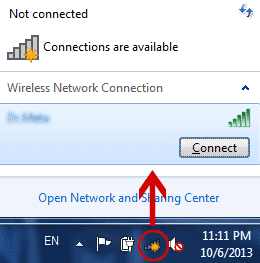
1 در گام نخست باید مودم را روشن کرده و با دستگاه خود به مودم متصل شوید. برای اتصال به مودم وایرلس، ابتدا بر روی آیکن “Network” در نوار ابزار ویندوز کلیک کنید تا لیستی از شبکه های در دسترس برای شما نمایش داده شوند و از لیست موجود نام مودم خود را پیدا کنید و بر روی گزینه ی Connect کلیک کنید.

connect-wireless-modem

در صورتی که اتصال به درستی انجام شود و شما به مودم کانکت شده باشید، آیکن شبکه، باید مثل تصویر زیر به رنگ سفید دیده شود.

connected

اتصال موفق

گام بعدی انجام تنظیمات Work Group در ویندوز است. برای اینکه بتوانید چند کامپیوتر را با هم شبکه کنید باید ورک گروپ های یکسانی داشته باشند. البته تنظیمات پیشفرض Work Group در تمام ویندوزها یکسان است و نیازی به تغییر ندارد ولی با اینحال برای اطمینان میتوانید تنظیمات زیر را در تمام کامپیوترهایی که قرار است با هم شبکه شوند اعمال کنید:

A در منوی Start عبارت Run را وارد کنید و کلید Enter را فشار دهید. مشاهده میکنید که پنجره ای برای شما گشوده میشود.

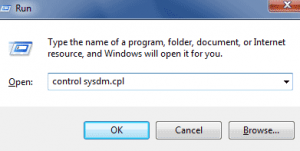
B عبارت Control Sysdm.cpl را در پنجره ی Run وارد کنید و سپس بر روی دکمه ی Ok کلیک کنید.

run-pop-up

* علاوه بر مسیر فوق، میتوانید بر روی آیکن Computer کلیک راست (همان My Computer در ویندوز Xp) کرده و گزینه ی Properties را انتخاب کنید. در ویندوز ۷، بر خلاف ویندوز Xp با کلیک راست بر روی Computer به یک صفحه هدایت میشوید ولی در ویندوز Xp یک پنجره برای شما گشوده میشود. در صورتی که ویندوز ۷ استفاده میکنید، در صفحه ی باز شده بر روی گزینه ی Change Setting کلیک کنید و یا از روش قبلی (تایپ عبارت گفته شده در پنجره ی Run) استفاده کنید.

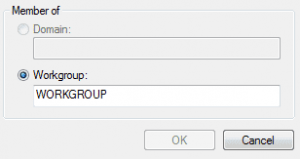
C با انجام مرحله ی B یک پنجره برای شما گشوده میشود، در این پنجره ابتدا تب Computer Name را انتخاب کنید. در این تب گزینه ای با نام Change وجود دارد. بر روی این گزینه کلیک کنید. تا پنجره ی دیگری برای شما باز شود. در این قسمت میتوانید نام work group ویندوز را مشاهده کنید و چنانچه نیاز به تغییر دارد آنرا اعمال کنید.

workgroup

در صورتی که تغییری در این نام وارد کرده اید، برای اعمال تغییرات نیاز دارید تا سیستم را ریستارت کنید.

گام بعدی تنظیمات فایروال (FireWall) است. برای اینکه بتوانید در شبکه ی خود به تبادل اطلاعات بپردازید باید ابتدا پورتهایی را به فایروال اضافه کنید ولی از آنجا که این امر برای کاربران تازه کار و یا نا آشنا دشوار است، میتوانید با غیرفعال کردن موقتی فایروال به مقصود خود برسید.

این کار باید در تمام سیستمهای تحت شبکه انجام شود و چنانچه از آنتی ویروسی استفاده میکنید که دارای فایروال است، باید آنرا غیرفعال کنید. دقت داشته باشید که بعد از اتمام کار (پس از قطع شبکه) حتما آنتی ویروس خود را فعال کنید.

خاموش کردن فایروال در ویندوز Xp

برای این منظور به کنترل پنل رفته و بر روی گزینه ی Windows Firewall کلیک کنید. در پنجره ی باز شده، گزینه ی Off را انتخاب کنید و بر روی دکمه ی OK کلیک کنید.

خاموش کردن فایروال در ویندوز ۷

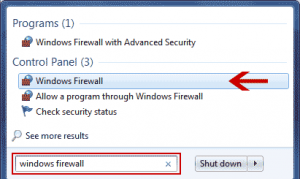
در منوی Start عبارت Firewall را تایپ کنید و از لیست موجود گزینه ی Windows Firewall را انتخاب کنید. (دقت کنید که گزینه ی Windows Firewall with Advanced Security را انتخاب نکنید).

windows-firewall

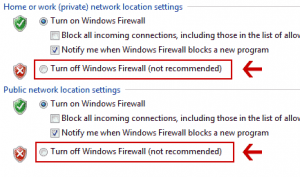
با کلیک بر روی گزینه ی فوق، وارد صفحه ی تنظیمات فایروال خواهید شد. در منوی سمت چپ بر روی گزینه ی Turn Windows Firewall On or Off کلیک کنید. این کار نیازمند تایید سطح کاربری است. اگر پنجره ی هشداری برای شما باز شد بر روی Ok کلیک کنید. در نهایت در صفحه ی باز شده گزینه ی Turn Off Windows Firewall را انتخاب نمایید.

turn-off-windows-firewall

و بر روی دکمه OK کلیک کنید.

* حتما بعد از اتمام کارتان با شبکه، تنظیمات فایروال را به حالت سابق بازگردانید.

حال تمام مراحل انجام شده است و شما شبکه ی خود را با استفاده از یک مودم وایرلس راه اندازی کرده اید. برای انجام بازی های شبکه ای کافی است در منوی بازی به قسمت Multiplayer یا بازی شبکه ای بروید و از بازی با دوستانتان لذت ببرید. (توجه کنید که بعضی از بازیها تنها قابلیت انجام بازی چند نفره تحت شبکه ی اینترنتی را دارند و در شبکه ی خانگی یا محلی اجرا نخواهند شد.)


  • سارا قلی پور
  • ۰
  • ۰

تعمیر لپ تاپ


کامپیوتر خود را تعمیر کنیدیک مشکلی که اکثریت قطعات الکترونیکی وجود دارد این است که زمانی که خراب می شود، عموماً تعویض آن ها ارزان تر از تعمیر آن ها برای شما خواهد بود. متاسفانه، PC خارج از این ماجرا می باشد و شما به راحتی می توانید کیت های آن را تعمیر کنید. این امر عمدتاً به لطف وجود ساختار ماژولار کامپیوترهای خانگی ممکن می باشد، یعنی به سازندگان یا حتی کاربران اجازه می دهد تا قطعاتی را از چند کمپانی مختلف بر روی بورد اصلی آن نصب کنند. همین انعطاف پذیری در PC باعث شده است که خارج کردن قطعات آن و قرار دادن یک قطعه جدید در آن کار آسانی باشد.
افرادی که لپ تاپ دارند تا این اندازه خوش شانس نیستند، اما بسیاری از مدل های لپ تاپ هم دارای مولفه های قابل تعویض بر روی خود هستند، مانند هارد دیسک ها، و حافظه رم، پس در لپ تاپ ها هم برخی تعمیرات امکان پذیر است.
ترفند واقعی این است که بدانیم دقیقاً کدام قطعه را بیرون بکشیم، یا این که کدام قسمت از نرم افزار را آپدیت کنیم، پس عیب یابی و  شناسایی مشکل نیز به همان اندازه تعمیر، یا حتی بیشتر از آن اهمیت دارد. در این مقاله، ما رایج ترین قطعاتی را که ممکن است در PC شما (یا در صورت امکان در لپ تاپ شما) دچار مشکل شوند، به شما معرفی کرده و نحوه تعمیر آنها را به شما آموزش خواهیم داد.
بسته به این که افرادی که این متن را می خوانند تا چه اندازه فنی باشند و با تعمیر و سخت افزار آشنایی داشته باشند، ما فرض را بر این قرار می دهیم که شما همه ترفندها و روش های معمول برای تعمیر سیستم خود را به کار گرفته اید، مثلاً فرض بر این است که از قبل سیستم عامل ویندوز خود را آپدیت کرده اید و درایورها و نرم افزار های نصب شده بر روی سیستم خود را آپدیت کرده اید. در عوض، ما به شما یاد می دهیم که چگونه به درستی یک مشکل یا نقص در سیستم را شناسایی کنید و گام هایی را که برای تعمیر و برطرف کردن مشکل موردنظر باید دنبال کنید، به شما معرفی خواهیم کرد، به طور کلی ابتدا عیب یابی و سپس تعمیر را خواهید آموخت.
قبل از دست زدن به هرکاری باید مطمئن شوید که الکتریسیته ساکن موجود در دست و بدن شما به قطعات موجود در سیستم شما آسیب نمی رساند. بعد از باز کردن قاب کیس کامپیوتر خود قبل از هر چیزی دست خود را با کمترین میزان لمس ممکن به قسمت لخت و رنگ نشده رادیاتور بر روی بورد بزنید تا بار الکتریسیته ساکن موجود در بدن شما تخلیه شود. دست بندهای پلاستیکی ضد الکتریسیته ساکن در این زمینه بهتر عمل می کنند و با چند پوند می توانید یک عدد از آن ها خریداری کنید.


واحد تغذیه برق (PSU)

– عیب یابی
واحد تغذیه برق (Power Supply Units) معمولاً دارای یک صدای بلند و سرسام آور و یک بوی زننده و تند است که از آن بیرون می آید. این صداها همچنین ممکن است به صورت صدای ناله حاصل از ناتوانی منبع تغذیه باشند، و حتی یک PSU می تواند بدون هیچ نشانی از آسیب از کار متوقف شود.
در هردوی این موارد چیزی که مشخص خواهد بود این است که PC شما دیگر روشن نمی شود. در یک لپ تاپ معمولاً می توان گفت اگر منبع تغذیه برق آن از کار افتاده باشد، چراغ مربوط به جعبه خارجی آن که از بیرون لپ تاپ مشخص است روشن نمی شود. ابتدا تعویض کابلی را که از بورد اصلی به این منبع متصل شده است، امتحان کنید. اگر موفق نشدید، شما می توانید یک آداپتور جدید را از کمپانی سازنده لپ تاپ خود خریداری کنید.
در PC ها، قبل از این که شما PSU را خارج کنید و دور بیاندازید، ابتدا کابل تغذیه آن را تعویض کنید شاید فیوز آن سوخته باشد و با این کار مشکل شما حل شود. عیب یابی بالاتر از این سطح کمی ترفندی و حرفه ای تر خواهد بود. یک PC که روشن نمی شود می تواند مشکل خود را از آسیب دیدن بورد اصلی (مادربورد) یا پردازنده گرفته باشد. طبق تجربه ای که ما در این زمینه داریم، در اکثر موارد این گونه که سیستم شما روشن نمی شود دلیل آن همان خرابی PSU است.
اگر با کار کردن با قطعات داخلی و باز و بسته کردن آن ها مشکلی ندارید و در این زمینه چیزی یاد گرفته اید، آنگاه می توانید یک تست ساده را انجام دهید، و یک گیره کاغذ (سنجاق) را در درون کانکتور ۲۴ پینی مادربورد وارد کنید تا روشن شود. اگر فن PSU شروع به چرخش کرد، آنگاه می توان گفت که احتمالاً مشکل از همان مادربورد شما است. اگر می خواهید ریسک انجام دادن این تست ساده را قبول کنید ما توصیه می کنیم که ابتدا تمامی مسیرهای مربوط به PSU به داخل کیس خود را قطع کنید (در بخش بعدی مربوط به تعمیر توضیح داده شده است). PC خود را خاموش کنید. کانکتور ۲۴ پین را روی مادربورد پیدا کنید و آن را با تصویری که در این جا قرار داده ایم مطابقت دهید تا مطمئن شوید. یک سنجاق (گیره کاغذ) را به درون آن وارد کنید (تمامی پوشش های پلاستیکی آن را بردارید تا رسانا شود) و سعی کنید پین های شماره ۱۶ و ۱۷ را به وسیله این سنجاق اتصال دهید. این کار باعث متصل کردن این دو پین به هم می شود، و PSU را برای شما روشن می کند، و این کار دقیقاً معادل این است که شما دکمه power را بر روی کیس فشار داده اید.
زمانی که گیره کاغذ در جای خودش قرار دارد، شما می توانید کانکتور ATX را به سمت پایین فشار داده و آن را متصل کنید، اما مطمئن شوید که هیچ جسم فلزی را لمس نمی کند. حال PC خود را روشن کنید تا ببینید که آیا PSU کار می کند یا خراب شده است.

– تعمیر
اگر مطمئن شدید که PSU خراب شده است، پس جایگزین کردن آن به این دلیل که رنج آور است کار سختی خواهد بود. بهتر است این کار را مرحله به مرحله انجام دهید. بدنه این منبع را کاملاً از روی کیس کامپیوتر خود جدا کنید و به برچسب روی منبع تغذیه نگاه کنید، زیرا نرخ خروجی برق را به شما نشان می دهد. اگر نرخ خروجی منبع تغذیه شما ۵۵۰W یا کمتر است، منبع تغذیه EVGA Supernova G5 550W با قیمت ۸۰ پوند، یک انتخاب خوب برای جایگزینی خواهد بود. اگر نرخ خروجی منبع تغذیه شما بیشتر از ۵۵۰W است، مدل Corsair RM750i را با قیمت ۱۳۰ پوند تهیه کنید. به یاد داشته باشید از آنجا که این منبع نقش مهمی را در سیستم شما برعهده دارد هرگز منبع تغذیه ارزان قیمت و فاقد برند معتبر را خریداری نکنید. همچنین داخل PC خود عکس بگیرید تا به عنوان مرجع از آن استفاده کنید.
برای خارج کردن منبع تغذیه قدیمی خود ابتدا باید کابل های آن را قطع کنید. دو کابل بر روی مادربورد (یک کانکتور ۲۴ پین، یه علاوه یک کانکتور کمکی ۴ یا ۸ پین)؛ همچنین کانکتورهای SATA بر روی هردیسک، درایو SSD و درایوهای نوری، و یک یا دو کابل منتهی به کارت گرافیک همگی باید خارج شوند. به دنبال مکان های بگردید که کابل های تغذیه به بدنه کیس وصل شده اند، زیرا مجبورید این کابل ها را به وسیله یک قیچی قطع کنید. شاید مجبور باشید که طرف دیگر کیس را نیز باز کنید، زیرا اغلب سازندگان PC در این طرف کیس هم کابل هایی را وصل می کنند تا کابل های محکم نصب شوند.
زمانی که تمامی کابل ها را قطع کردید، پیچ های مربوط به منبع تغذیه را از پشت کیس باز کنید سپس منبع تغذیه را به سمت جلو کشیده و آن بیرون بیاورید. به جهتی که فن PSU اشاره کرده است توجه کنید، تا منبع تغذیه جدید خود را نیز به همان جهت بر روی کیس نصب کنید. این منبع جدید را در کیس قرار دهید و پیچ های آن را ببندید.
حال باید کابل ها را مجدداً وصل کنید. منبع تغذیه هایی که ما به شما توصیه می کنیم همگی ماژولار هستند، یعنی تنها کافی است کابل های ضروری را متصل کنید: دستورالعملی که در جعبه این منبع تغذیه قرار دارد نحوه وصل کردن کابل ها را به شما می آموزد. راهنمای تصویری این دفترچه را دنبال کنید تا بتوانید تمامی کابل های برق را به درستی وصل کنید. نگران نباشید، کانکتورهای برق تنها از یک طریق متصل می شوند، پس امکان ندارد که اشتباه وصل کنید. با اتمام این فرآیند کامپیوتر را روشن کنید.


حافظه رم (RAM)

– عیب یابی
مشکلات RAM می توانند واقعاً دردسرساز باشند، و اثرات خرابی آن بسته به نوع مشکل قطعه شما می توانند متفاوت باشند. زمانی که RAM یک مشکل اساسی دارد ممکن است کامپیوتر شما اصلاً روشن نشود، یا شاید فن های شما بچرخند ولی مانیتور شما روشن نشود. این نوع مشکلات معمولاً کم اتفاق می افتند و معمولاً رم های بی کیفیت به این گونه خرابی های ناگهانی دچار می شوند. خوشبختانه هر دو نوع این مشکلات کاملاً سرراست هستند و برطرف می شوند.
اگر کامپیوتر شما کلاً روشن نمی شود، پس مستقیماً به مطالعه قسمت تعمیر رم بپردازید. اگر این مشکلات به صورت تصادفی برای رم شما پیش می آیند، باید یک تست عیب یابی برای حافظه خود اجرا کنید. خوشبختانه ویندوز دارای یک ابزار توکار است که در این قسمت کمک می کند. بر روی منوی Start کلیک کنید و عبارت ‘memory’ را تایپ کنید، سپس گزینه Windows Memory Diagnostic را باز کنید. در جعبه محاوره ای که باز می شود، بر روی گزینه “Restart now and check for problems” کلیک کنید تا کامپیوتر شما از نو روشن شده و به صورت خودکار این مشکلات را بررسی کند. زمانی که این تست کامل شود کامپیوتر خود به خود restart می شود. اگر خطایی یافت شود یک پیام دریافت می کنید که خطا را به شما گزارش می دهد، اگر دریافت نکردید، یعنی RAM شما مشکلی ندارد و مشکل PC شما از جای دیگری است.

– تعمیر
در تمامی لپ تاپ ها و PC ها در صورتی که مشکلی برای رم آن ها ایجاد شود می توانیم آن را برطرف کنیم. ابتدا میزان رم خود را بنویسید. در ویندوز به Control Panel بروید، System سپس Security و مجدداً System را انتخاب کنید، تا رم شما در لیستی در زیر قسمت ‘Installed memory (RAM)’ ظاهر شود. حال شما می توانید رم کامپیوتر خود را ببیند. در PC ها، شما باید قاب کیس را کاملاً باز کنید. در لپ تاپ ها، دسترسی به رم بستگی به این دارد که رم قابل دسترسی باشد یا نه. معمولاً لپ تاپ های اولترا-پرتابل و قابل تبدیل (هم لپ تاپ و هم تبلت) رم خود را به مادربورد وصل کرده اند و هیچ امکانی را برای انجام خدماتی مانند تعویض کردن برای کاربر قرار نداده اند.
در لپ تاپ ها، رم یا در زیر صفحه کلید قرار داده شده است یا در زیر لپ تاپ تعبیه شده است. ابتدا قسمت زیرین لپ تاپ خود را بررسی کنید و به دنبال یک پنل کوچک بگردید. تمامی پیچ های این پنل را باز کنید و سپس پنل را جدا کنید تا رم را مشاهده کنید. اگر در زیر لپ تاپ پنلی وجود نداشته باشد پس احتمالاً رم در زیر صفحه کلید قرار دارد. اگر این صفحه کلید جداشدنی باشد باید در اطراف بورد آن شیارهایی را مشاهده کنید که به اندازه یک پیچ گوشتی فضا دارند. لپ تاپ خود را خاموش کنید، و به آرامی یک پیچ گوشتی مسطح و باریک را در شیارهای اطراف صفحه کلید فرو کنید. برای هریک از این شیارها، از پیچ گوشتی خود به عنوان اهرمی برای آزاد کردن گیره های آن استفاده کنید. صفحه کلید را بدون فشار زیاد و با دقت کامل از مادربورد جدا کنید، و آن را به آرامی در کنار لپ تاپ قرار دهید.
زمانی که رم قابل دیدن شد، یک عکس از آن با استفاده از گوشی خود بگیرید، تا بعداً به یاد داشته باشید که در زمان نصب رم جایگزین آن را بر روی چه شیاری و به چه صورت و در چه جهتی باید نصب کنید. در کامپیوترهای PC اگر شما دو یا چند رم را بخواهید نصب کنید، به احتمال زیاد این رم ها به صورت جفتی نصب می شوند.

اگر PC شما روشن نشد
اگر مشکل شما این است که کامپیوتر شما روشن نمی شود، باید بررسی کنید که آیا واقعاً مشکل از رم است. ابتدا اطراف و لبه های رم را فشار دهید تا مطمئن شوید به درستی در جای خود قرار گرفته است، سپس سعی کنید مجدداً PC خود را روشن کنید. اگر باز هم روشن نشد، به صورت کامل RAM را خارج کنید و رم ها را به صورت تکی تست کنید. این روش تنها زمانی جواب می دهد که شما چند رم بر روی سیستم خود داشته باشید. اگر کامپیوتر شما تنها دارای یک رم است، پس ما توصیه می کنیم که قبل از این که به فکر تعویض رم باشید، ابتدا مشکلات بالقوه و احتمالی را به خوبی بررسی کنید.
ابتدا همانطور که در تصاویر نشان داده شده است رم را خارج کنید. حال پایین ترین شماره شیار رم بر روی مادربورد خود را پیدا کنید. این شماره ها احتمالاً بر روی مادربورد نوشته شده اند، اما برای کسب اطمینان دفترچه راهنمای مادربورد را مطالعه کنید، همچنین دفترچه راهنمای لپ تاپ شما هم همین اطلاعات را در خود خواهد داشت. قطعه رم را در شیاری که شناسایی کرده اید نصب کنید، و موارد نصب را طبق تصاویر مقابل رعایت کنید.
حال کامپیوتر خود را مجدداً روشن کنید. اگر روشن شود، پس مشکل احتمالاً از یک رم دیگر نشأت گرفته است. این روند را تکرار کنید تا این که تمامی رم ها را بررسی کرده باشید و رم خراب را شناسایی کنید. برای جایگزین کردن رم خراب خود نکات زیر را دنبال کنید. اگر کامپیوتر شما باز هم روشن نشد، پس مشکل شما احتمالاً مربوط به مادربورد یا منبع تغذیه (PSU) می باشد.

تعمیر رم بعد از شناسایی یک خطا
اگر در ابزار عیب یابی رم یک خطا پیدا شد، عکس العملی که شما انجام می دهید بستگی به تعدا رم هایی دارد که بر روی سیستم نصب کرده اید. اگر یک رم دارید پس باید آن را عوض کنید. اگر دو رم دارید هردو را تعویض کنید و اگر بیش از دو رم دارید باید بررسی کنید که کدام یک از رم ها مشکل دارند. برای انجام این کار، همه رم ها را طبق دستورالعمل های بر روی شکل از کامپیوتر خود جدا کنید، کمترین شماره شیار را بر روی مادربورد لپ تاپ یا PC خود پیدا کنید. طبق دستورالعمل ها یکی از این رم را نصب کنید، کامپیوتر خود را روشن کنید و این عیب یابی را مجدداً تکرار کنید و برای خود یادداشت کنید که کدام یک از رم ها مشکل دارند. برای سیستم هایی که بیش از چهار رم دارند، زمانی که شما یک رم بی کیفیت نصب کرده اید به دنبال جفت آن باشید، زیرا هردو آن ها باید تعویض شوند. حال شما برای جایگزین کردن رم کامپیوتر خود آماده هستید.
جایگزین کردن RAM
زمانی که شما پی بردید که کدام یک از رم ها را باید تعویض کنید، باید آن را عوض کنید. به رمی که می خواهید آن را عوض کنید نگاه کنید تا بدانید که ظرفیت آن چقدر است و از چه نوعی است، اما اگر مطمئن نیستید می توانید شماره مدل آن را گوگل کنید. باید مطمئن شوید که رم جایگزین شما دارای ظرفیت مدنظر باشد. بیشترین مقدار رم را که دستورالعمل های مربوط به PC به شما گفته است رعایت کنید. راحت ترین روش برای یافتن رم های مناسب و سازگار با سیستم شما استفاده از ابزار Advisor tool (دانلود از سایت uk.crucial.com/gbr/en). با استفاده منوهای آبشاری شما می توانید سازنده PC یا لپ تاپ یا مادربورد خود و شماره مدل آن ها را وارد کنید و لیستی از رم های سازگار با این سیستم را دریافت کنید.
در این مقاله، با توجه به این که به جای ارتقاء، تعمیرات را پوشش می دهیم، راحت ترین کار این است که رمی را برای جایگزینی انتخاب کنید که دقیقاً با رم خراب شما منطبق باشد. پس مجموعه ای از رم ها را با همان ظرفیت و شماره شیار رم انتخاب کنید. نگران قیمت خرید این رم ها نباشید، زیرا گران ترین وحرفه ای ترین رم ها نیز تفاوت کمی را در عملکرد سیستم دارند. در تست های ما رم های ارزان قیمت هم دارای عملکرد خوبی بودند.
زمانی که این رم را انتخاب کردید، آن را به توجه به دستورالعمل هایی که گفتیم نصب کنید. از عکسی که در مراحل قبلی گرفتید به عنوان یک مرجع عینی برای نصب استفاده کنید تا مطمئن شودی که رم را دقیقاً در همان شیاری قرار داده اید که رم معیوب قرار داشته است. زمانی که کامپیوتر خود را روشن می کنید باید به تنظیمات BIOS بروید (این تنظیمات در کامپیوترهای جدیدتر UEFI نام دارد) تا برخی تغییرات را اعمال کنید. این به این دلیل است که کامپیتور به صورت پیش فرض و به دلایل سازگاری، از پایین ترین سرعت رم استفاده می کند. برای اینکه رم شما به صورت بهینه عمل کند باید برخی تنظیمات را در این جا تغییر دهید.
در حالت معمولی برای رفتن به BIOS کلید Del، F10 یا F12 را می زدید، اما بهتر است برای اطمینان منتظر مشاهده کردن یک پیام بر روی صفحه باشید یا اینکه برای جزئیات بیشتر به دفترچه دستورالعمل مراجعه کنید. به دنبال تنظیمات مربوط به حافظه و یک XMP (extreme Memory Profile) باشید. گزینه موردنظر را انتخاب کنید و اولین پروفایل را برای آن برگزینید. تنظیمات را ذخیره کنید و از BIOS خارج شوید، حال رم شما با سرعت بهینه و بیشترین عملکرد ممکن عمل خواهد کرد.

چگونه یک رم را جدا کنیم؟
خارج کردن یک رم بستگی به این دارد که دستگاه شما یک PC یا یک لپ تاپ است. در یک کامپیوتر دسکتاپ باید به دنبال گیره هایی در دو طرف رم بگردید و سپس آن ها را به طرف پایین فشار دهید و رم را جدا کنید (برخی از شیارها در بعضی مادربوردها تنها دارای یک عدد از این گیره ها هستند، پس باز کردن این رم ها ساده تر هم خواهد بود). رم را به صورت عمودی از کیس خارج کنید. همین کار را برای رم های دیگر نیز انجام دهید. در لپ تاپ ها، دو گیره رم را در جهت های مخالف فشار دهید، تا رم شما به صورت خودکار خارج شود. آن را از شیار جدا کنید و همین کار را برای بقیه رم ها نیز تکرار کنید.

چگونه یک رم را نصب کنیم؟
در کامپیوترهای دسکتاپ باید گیره های رم را به سمت پایین فشار دهید تا جا برای رم باز شود. رم را به صورت الاکلنگی در شیار قرار دهید (یعنی ابتدا یک طرف آن، و سپس طرف دیگر آن را فشار دهید) و با فشار آن را در جای مناسب قرار دهید. در رم لپ تاپ ها، شما باید رم را در یک زاویه ۳۰ درجه ای نصب کنید. گیره های آن را آزاد کنید و به آرامی رم را در جای مناسب قرار دهید. درنهایت، از بالای رم فشار وارد کنید تا گیره های آن به صورت خودکار قفل شوند.


هارد دیسک/ SSD

– عیب یابی
خطاها و مشکلات اصلی مربوط به هارد دیسک معمولاً به راحتی قابل تشخیص هستند، و زمانی که کامپیوتر شما نتواند این دیسک را پیدا کند یا ویندوز شما بوت نشود، این مشکل واضح است. یک صدای ناگهانی در درون این دیسک ها یکی از این علائم مشکل می باشد. در این وضعیت هیچ کاری از دست شما برنمی آید، و این تخیل سنتی که هارد خود را در درون فریزر قرار دهید، در این جا هیچ کمکی نمی کند. شما باید یک هارد دیسک جدید را بخرید و فایل های پشتیبان داده های خود را باز کنید، و مجدداً ویندوز خود را نصب کنید. اگر نسخه پشتیبان از اطلاعات قبلی خود تهیه نکرده اید، پس تعدادی از فایل های مهم خود را از دست داده اید، و باید هارد دیسک خراب خود را پیش یک متخصص بازیابی اطلاعات ببرید، اما آگاه باشید که این کار هزینه زیادی برای شما دارد.
اگر هارد دیسک شما کار می کند، به این معنی نیست که به زودی خراب نخواهد شد، و اگر برخی از صداهای قابل شنیدن از این هارد خارج شد باید بدانید که به زودی مشکلی برای آن ایجاد خواهد شد. یک صدای ناگهانی به صورت بوق یا صدای شبیه به سنگ زنی از هارد خود بشنوید به این معنی است که یک جای کار می لنگد.
البته این صداها همیشه هم قابل شنیدن نیستند، زیرا حافظهای SSD بدون صدا هستند، پس برای عیب یابی این حافظه ها باید تست های زیادی را به صورت مکرر انجام دهید. فناوری SMART (مخفف عبارت فناوری خودنظارتی، تحلیل و گزارشی) یک فناوری است که به صورت توکار در تمامی هارد دیسک ها و SSD ها تعبیه شده است. بر این اساس هر دیسک می تواند خودش را نظارت کند تا مشکلات پیش آمده در خود را پیدا کند. با استفاده از نرم افزار مناسب شما می توانید اطلاعات مربوط به SMART را بخوانید و در مورد خطای موجود در هارد دیسک خود یک هشدار را دریافت کنید. نرم افزار PassMark DiskCheckup را دانلود و نصب نمایید (www.passmark.com). این برنامه را اجرا کنید، و مشاهده می کنید که همه هارد دیسک های شما در زیر قسمت ‘SMART-enabled Devices’ لیست خواهند شد. یکی از این هارد دیسک ها را انتخاب کنید و بر روی سربرگ SMART Info کلیک کنید. باید همه مقادیر این قسمت برچسب ‘OK’ داشته باشند. اگر در این جا هشداری را مشاهده کردید، پس این نشانه ای است که هارد دیسک شما در حال از بین رفتن است. باید اطلاعات این هارد را پشتیبان گیری کرده و آن را عوض کنید.

-تعمیر
تمامی هارد دیسک های موجود در سیستم های دسکتاپ قابل جایگزینی هستند، و حتی بسیاری از هاردهای لپ تاپ نیز دارای این قابلیت هستند. استثناهای بزرگ در این زمینه دستگاه های اولترا-پرتابل و دستگاه های ۲-in-1 هستند زیرا معمولاً حافظه های SSD به مادربورد چسبیده است و برای جایگزین کردن آن باید با دقت در یک تعمیرگاه تخصصی یا توسط سازنده آن، بر روی آن کار شود.  اگر تست عیب یابی SMART شما هیچ خطایی را به شما نشان نداد، پس احتمالاً صداهای مزاحمی که از این دیسک شنیده بودید ناشی از لرزش های دیسک های مکانیکی این حافظه است. این لرزش ها به شدت بر روی کامپیوترهای PC تاثیر می گذارد. برای تلاش برای برطرف کردن این مشکل، می توانید PC خود را در صورتی که پشت به یک میز قرار داده شده باشد جابه جا کنید. اگر این کار هم کمکی نکرد، آنگاه قاب کیس خود را باز کنید و هارد خود را در داخل کیس محکم کنید. این محکم کردن ممکن است توسط پیچ های استاندارد، پیچ های انگشتی یا پیچ های فشاری انجام شود.
و اگر در تست عیب یابی SMART خطایی را پیدا کردید آنگاه هارد را جایگزین کنید و اطلاعات هارد قدیمی خود را به هارد جدید منتقل کنید. اگر هارد دیسک شما به طور کامل از کار افتاده است، شما باید این هارد را کاملاً عوض کنید و ویندوز خود را از ابتدا بر روی ان نصب کنید. نحوه انجام این کار هم بستگی به این دارد که شما این کار را بر روی یک لپ تاپ یا یک PC انجام می دهید.

یک هارد دیسک دسکتاپ را جایگزین کنید
جایگزین کردن یک درایو کامپیوتر در دسکتاپ آسان تر است، زیرا شما دارای یک کابل SATA برای جدا کردن هستید. اگر شما دارای یک کامپیوتر دسکتاپ هستید باید هارد دیسک یا حافظه SSD را خریداری کنید تا با آن جایگزین کنید. اگر می خواهید یک هارد درایو را که هنوز کار می کند ولی تست SMART را با موفقیت پشت سر نگذاشته است، راحت ترین کار این است که هاردی را خریداری کنید که نسبت به ظرفیت این هارد، ظرفیت مساوی یا بیشتر داشته باشد. شما می توانید این میزان ظرفیت را با رفتن به Computer در ویندوز، راست کلیک کردن بر روی هارد دیسک خود، و انتخاب Properties ببینید. در کادر محاوره ای که ظاهر خواهد شد می توانید قسمت ‘Used space’ را مشاهده کنید. اگر هارد دیسکی را خریداری کنید که ظرفیت کمتر از این هارد داشته باشد، شما باید برخی از فایل ها را پاک کنید تا بتوانید از ابزار Clone استفاده کنید.
اگر دیسک قدیمی شما قادر به انجام این کار نبود، شما می توانید هر هاردی را با اندازه دلخواه خریداری کنید. به عنوان یک توصیه یک هارد ۳٫۵inch 1TB WD Blue که قیمت ۴۵ پوند دارد و یک هارد ۲TB WD Blue با قیمت حدودا ۶۳ پوند گزینه های مناسبی هستند. یک هارد ۲۵۶GB 2.5inch Samsung 850 Pro SATA SSD در حدود ۱۲۰ پوند قیمت دارد.
زمانی که این هارد یا SSD را تهیه کردید باید آن را به وسیله یک کابل SATA به مادربورد وصل کنید. اگر هارد دیسک قدیمی شما از بین رفته است، کافی است آن را خارج کنید و از کابل های آن برای وصل کردن یک هارد جدید استفاده کنید و سپس یک ویندوز را از اول نصب کنید. اگر نیاز به تکثیر کردن هارد قدیمی خود دارید، پس باید هر دو هارد جدید و قدیم را به صورت همزمان به مادربورد وصل کنید. اگر کابل اضافی و زاپاس برای این کار ندارید، قرض گرفتن یکی از این کابل ها از یک درایو نوری مشکلی ایجاد نمی کند. فعلاً به فکر بستن هارد نباشید و آن را موقتاً در قاب قرار دهید تا کپی تمام شود.
کامپیوتر خود را روشن کنید و سپس برای کپی کردن اطلاعات از روی هارد قدیمی بر روی هارد جدید از دستورالعمل های مربوطه پیروی کنید. پس از اتمام این فرآیند، دیسک قدیمی خود را خارج کنید و هارد جدید را در جای خود نصب کنید. فراموش نکنید که اگر برای استفاده از یک کابل اضافی درایو نوری خود را قطع کرده اید مجدداً آن را وصل کنید.

جایگزین کردن یک هارد دیسک لپ تاپ
جایگزین کردن یک هارد در یک لپ تاپ کمی سخت است. ابتدا، باید این دیسک را پیدا کنید. اگر لپ تاپ شما دارای یک هارد قابل جایگزینی باشد این هارد در پشت صفحه اصلی آن در زیر لپ تاپ قرار خواهد داشت. معمولاً حفاظ مربوط به آن با یک یا دو پیچ بسته شده است. تمامی پیچ های موجود در آن ناحیه را باز کنید و دیسک را خارج کنید. شاید برای این کار لازم باشد که کابل SATA را از مادربورد جدا کنید. اگر این دیسک را مشاهده کردید آن را جدا کنید و بیرون بکشید.
حال ضخامت این درایو را اندازه گیری کنید: این بیشترین مقدار ضخامت هر درایو است که تعیین می کند چه چیزی را می توانید نصب کنید. معمولاً اکثر حافظه های SSD در اکثر لپ تاپ ها به سادگی جای می گیرند، اما برخی از هاردهای ضخیم تر ممکن است در لپ تاپ ها جای نگیرند. به عنوان یک راهنمایی، می توانید یک درایو با ضخامت بین ۷ تا ۹٫۵ میلی متر را انتخاب کنید.
شما می توانید درایوی را انتخاب کنید که از درایو قبلی شما نازک تر است. اگر لپ تاپ شما فاقد محفظه است، یک دیسک نازک تر ممکن است به صورت مناسب در لپ تاپ جا نشود و شما باید یک محفظه هارد دیسک را با قیمت ۵ پوند خریداری کنید. این محفظه برای جای گرفتن درایو فضایی را باز می کند.
اگر هارد درایو لپ تاپ شما کار می کند، درایو جدید شما باید از نظر اندازه حافظه ذخیره سازی با همان میزان یا بیشتر از آن باشد. شما می توانید از طریق گزینه Properties در Computer ببینید. در جعبه ای که ظاهر می شود شما فضای استفاده شده یا همان ‘Used space’ را مشاهده خواهید کرد. اگر هاردی را با اندازه حافظه کمتر خریداری کنید آن گاه مجبور خواهید شد که برخی از فایل ها را پاک کرده یا در جای دیگری پشتیبان گیری کنید تا بتوانید ابزار clone را بر روی آن نصب کنید.
اگر هارد دیسک لپ تاپ شما خراب شده است، شما می توانید آن را با درایوی با هر اندازه ای جایگزین کنید، و سپس مجبور خواهید بود که ویندوز را مجدداً نصب کنید. اگر قصد تکثیر کردن هارد خود را دارید، نیاز به یک تبدیل USB-to-SATA هم برای این کار دارید. درایوهای مدل StarTech External Hard Drive Docking Station با اندازه ۲٫۵ inch انتخاب خوبی برای شما خواهند بود.
زمانی که هارد درایو جدید به دست شما رسید، هارد دیسک جدید خود را به لپ تاپ وصل کرده و پیچ های آن را ببندید. سپس با دنبال کردن دستورالعمل ها تکثیر را انجام دهید. با اتمام این کار، حال باید هارد دیسک قدیمی خود را خارج کنید و آن را با هارد جدید جایگزین کنید. اگر دیسک قدیمی شما خراب شده است، آن را تعویض کنید و بعد از نصب هارد جدید ویندوز را مجدداً نصب کنید.


مادربورد/ MotherBoard

-عیب یابی
مشکل موجود در یک مادربورد از سخت ترین عیب یابی های موجود در یک کامپیوتر است، زیرا نشانه های آن شبیه به دیگر مشکلات در سیستم می باشند. معمولاً اگر مشکلی در مادربورد شما وجود داشته باشد، کامپیوتر شما یا روشن نمی شود یا این که با یک صفحه نمایش خاموش مواجه خواهید شد. با توجه به این که جایگزین کردن مادربورد کاری هزینه دار است، بهتر است اول دیگر مشکلات را بررسی کنید.
با دنبال کردن توصیه های ما در زمینه عیب یابی مربوط به رم، منبع تغذیه برق، کارت گرافیک، پردازنده و مانیتور در این مقاله، می توانید این مشکلات احتمالی را بررسی کنید. اگر بررسی این موارد مشکل را برطرف نکرد، پس قطعاً مشکل از مادربورد شما می باشد.

-تعمیر
ابتدا سعی کنید قاب کیس را باز کنید و تمامی کارت های توسعه را از روی مادربورد جدا کنید (همچنین اگر کارت گرافیک نیز دارید آن را نیز جدا کنید). برای باز کردن کارت گرافیک، باید گیره های آن را باز کنید و آن را بیرون بکشید. آن گاه تمامی دستگاه های خارجی اعم از صفحه کلید، ماوس، پرینتر و مانیتور را نیز خارج کنید. آن گاه کامپیوتر خود را روشن کنید، اگر بوت انجام شد پس مشکل از یکی از کارت های توسعه یا دستگاه های خارجی شما بوده است. سپس کامپیوتر خود را خاموش کنید، سپس دستگاه های خارجی را مجدداً یکی یکی وصل کنید، تا بدانید که کدام یک از آن ها مشکل را ایجاد کرده است. سپس کارت های توسعه خود را دوباره نصب کنید و یکی یکی این کار را انجام دهید. این کارت ها را به نوبت در شیارهای آن ها قرار داده و گیره آن ها را ببندید. کامپیوتر را روشن کنید تا بدانید مشکل از کدام کارت توسعه است.
اگر بازهم نتوانید مشکل را حل کنید، پس بهتر است CMOS خود را ریست کنید. این کار تمامی تنظیمات BIOS را به حالت اول برمی گرداند پس بعد از این کار باید این تنظمیات را مجدداً پیکربندی کنید. برای این کار باید دفترچه راهنمای مادربورد خود را داشته باشید. برای این کار به دنبال دکمه مربوط به ریست بگردید و بعد از یافتن آن را فشار داده و نگه دارید. حال دکمه power کامپیوتر خود را فشار دهید. ممکن است فن ها کمی بچرخند، اما کامپیوتر شما درواقع روشن نمی شود. حال باتری CMOS را به جای خود برگردانید، یا این که دکمه ای را که فشار داده اید رها کنید.
حال کامپیوتر خود را روشن کنید، اگر مشکلی نداشت، باید تنظیمات BIOS خود را مجدداً پیکربندی کنید. اگر مشکل برطرف نشد، آنگاه باید مادربورد خود را باید عوض کنید. برای این تعویض، شما باید مدل و شماره مادربورد قدیمی خود را بدانید. این عبارت ها باید بر روی خود بورد با خط درشت نوشته باشد ولی اگر هم نباشد این اعداد را بر روی دفترچه راهنمای آن پیدا خواهید کرد. راحت ترین کار این است که به دنبال برندهای معتبر برای تعویض بگردید، اگر این انتخاب برای شما سخت است، پس پس بهتر است شماره و مدل این بورد را گوگل کنید تا در سایت سازنده آن بوردهای دیگری را پیدا کنید. شما باید نوع سوکت، مانند LGA1151 برای اینتل، نوع چیپست استفاده شده، و اندازه بورد (مانند ATX یا microATX) را یادداشت کنید. بعداً می توانید از این اطلاعات برای پیدا کردن مادربورد مناسب از یک سازنده دیگر استفاده کنید. قبل از این که مادربورد را خریداری کنید، به وب سایت سازنده آن سری بزنید تا مطمئن شوید که مدلی که انتخاب کرده اید با پردازنده شما سازگاری داشته باشد.
برای خارج کردن مادربورد باید تمامی کابل هایی را که به آن وصل کرده اید جدا کنید، بعد از انجام این کار، باید پیچ هایی را که این مادربورد را در جای خود نگه داشته است باز کنید. به خوبی به دنبال این پیچ بگردید تا چیزی را جا نیندازید. با انجام این کار، مادربورد شل و رها خواهد شد، این بورد را به سمت جلوی کیس بکشید و آن را جدا کنید. راهنمایی های مربوط به رم را دنبال کنید و CPU را نیز به آرامی از آن خارج کنید. درنهایت، مادربورد جدید خود را باز کنید و قاب پشتی آن را باز کنید، تا بدانید که چگونه و در چه جهتی نصب می شود، آن گاه آن را در مکان خود فشار دهید تا در جای خود قرار گیرد.
مادربورد جدید را به سمت عقب کیس فشار دهید تا پورت های آن از قسمت پشتی کیس خارج شود. آن را در جای خود محکم کنید. سپس رم و پردازنده را به درستی در جای خود نصب کنید و تمامی کابل های موجود در کیس را مجدداً نصب کنید، و کامپیوتر را روشن کنید تا بتوانید تنظیمات BIOS را مجدداً پیکربندی کنید.


پردازنده/ CPU

-عیب یابی
برای یک پردازنده یا CPU بعید است که به صورت کامل از کار بیفتد. زمانی که این اتفاق رخ دهد کامپیوتر شما شروع به بوق زدن می کند: وب سایت سازدنده آن را باز کنید یا دفترچه راهنمای آن را مطالعه کنید تا بدانید این کدهای صوتی به چه معنایی هستند. اگر PC شما اصلاً روشن نمی شود و هیچ صدایی هم از آن خارج نمی شود، پس احتمالاً مشکل از مادربورد است، پس قسمت تعمیر مادربورد را در صفحات قبلی مطالعه کنید. اگر قادر به پیدا کردن مشکل در مادربورد نبودید، راهنمای زیر را دنبال کنید تا با خارج کردن CPU کامپیوتر خود را روشن کنید. اگر کامپیوتر شما صدای بوق بدهد، پس احتمالاً مشکل از CPU است، اگر بوق نزند، به احتمال زیاد مادربورد شما از بین رفته است.

– تعمیر
جایگزین کردن یک CPU کار آسانی است، البته باید همان مدل از همان نوع را خریداری کنید. اگر یک مدل متفاوت را خریداری کنید، پس باید مطمئن شوید که این مادربورد با قطعات شما سازگار است. برای کسب این اطمینان وب سایت سازنده مادربورد را ملاحظه فرمایید. برای خارج کردن CPU باید ابتدا فن آن را خارج کنید. این مرحله بسته به این که شما پردازنده اینتل یا پردازنده AMD داشته باشید، با هم فرق دارد.

CPU های اینتل
برای یک پردازنده از کمپانی اینتل، از یک پیچ گوشتی استفاده کنید تا گیره های فن را در جهتی که فلش های آن نشان داده است بچرخانید. گیره ها را به سمت بالا بکشید و قسمت انتقال دهنده گرما و فن را با هم خارج کنید. اهرم روی پردازنده را به سمت بالا آزاد کنید و پردازنده را از جای خود خارج کنید. حال، با توجه به شیاری که در یکی از گوشه های مکان قرار گرفتن پردازنده وجود دارد و به شکل مثلثی قرار داده شده است تا اشتباهی نصب نکنید، پردازنده جدید خود را در آن قرار دهید. اهرم روی آن را بر روی آن ببندید. حال باید فن و فن را بر روی پردازنده نصب کنید. برای استفاده از این کار مطمئن شوید که پایه های فن شما در جهت مخالف با جهت های نشان داده شده باشد، سپس فن را بر روی پردازنده قرار دهید، گیره ها را با دقت محکم کنید.

AMD CPU
در CPU های کمپانی AMD، برای خارج کردن فن، دسته مربوط به آن را به طرف بالا بکشید. حال می توانید گیره مربوط به آن را قسمت بالای پردازنده خلاص کنید. فن خنک کننده را به آرامی بالا بکشید و سپس برای آزاد کردن گیره های پایینی فن کمی آن را تکان داده و گیره را بچرخانید. بعد از این آن را خارج کردید می توانید با آزاد کردن اهرم بر روی پردازنده، این پردازنده را خارج کنید و سپس با خرید یک پردازنده مناسب این کار را تکرار کرده و اهرم را ببندید و فن را بر روی آن قرار دهید.
پردازنده شما باید یک خنک کننده جدید داشته باشد و بر روی خود دارای یک اهرم گرمایی باشد. برای متصل کردن این، اهرم آن را بالا بکشید، گیره ها را به طرف مخالف جهت های نشان داده شده بر روی آن بچرخانید تا آزاد شود سپس فن خنک کننده را بر روی پردازنده قرار دهید. و  به دقت فن را محکم در جای خود ببندید و کار تمام است. در هر دو فن های AMD و اینتل مطمئن شوید که کابل برق فن خنک کننده به منبع برق CPU بر روی مادربورد متصل کنید. حال کامپیوتر خود را روشن کنید و BIOS خود را مجدداً پیکربندی کنید.


کابل‌های شل

  • سارا قلی پور
  • ۰
  • ۰

تعمیر کارتریج پرینتر

اگر این مراحل نتواند خطای چاپگر را حل کند، آنگاه در وب سایت کارخانه سازنده بدنبال آن بگردید و یا به مراکز سرویس و خدمات پرینتر مراجعه نمایید.

مراحل ابتدایی برای برطرف کردن مشکل پرینتر به شرح زیر است. شما می توانید در هر مرحله ای که مشکل برطرف گردید از ادامه دادن مراحل دیگر صرف نظر کنید.

گام نخست

اطمینان حاصل کنید که کابل پرینتر شما به درستی وصل شده است. در صورت شک داشتن، چاپگر را خاموش کنید و کابلهای برق و دیتا (USB) را از پرینتر جدا کرده و دوباره وصل کنید. حالا دوباره چاپگرتان را روشن کنید تا ببینید آیا پیام خطا پاک شده است.

گام 2

کارتریج پرینتر را بررسی کنید تا اطمینان حاصل شود که آنها به درستی نصب شده اند. همچنین مطمین شوید که کارتریج پرینتر تمام نشده باشد. در هر صورت کارتریج پرینتر را درآورده و دوباره نصب کنید و یا اگر کارتریج یدکی دارید آن را جایگزین کنید.

گام 3

در برخی موارد مشکلات عدم چاپ پرینتر و یا چاپ نوشته های کد شده و نامربوط به نرم افزار و درایورهای راه انداز پرینتر مربوط می شود. شما می توانید با پاک کردن و دوباره نصب کردن آنها مشکل را حل کنید.

گام 4

ببینید آیا فایروال کامپیوتر شما مانع کارکرد چاپگرتان نمی شود؟ تنظیمات فایروال خود را باز کنید و فایل اجرایی نرم افزار چاپگر (*.exe) را به عنوان استثنا اضافه کنید یا فایروال را به طور موقت غیرفعال کنید تا ببینید آیا این خطا را برطرف می کند.

گام 5

اگر صفحات به درستی چاپ نمی شوند، تنظیمات چاپ در نرم افزار چاپگرتان را بررسی کنید. اطمینان حاصل کنید که حاشیه ها حداقل درست تعریف شده باشند. همچنین اطمینان حاصل کنید که تنظیمات چاپگر را به طور صحیح برای اندازه کاغذ و نوع سندی که می خواهید چاپ کنید انتخاب کرده اید.

گام 6

روی نماد چاپگر در گوشه پایین سمت راست صفحه نمایش کلیک کنید. در قسمت "وضعیت" در صف چاپ، پیام های خطا را بخوانید. با کلیک راست بر روی نوشته ها و در صورت لزوم گزینه "لغو" را انتخاب کنید.

گام 7

اگر مراحل بالا نتواند خطای چاپگر را برطرف کند، به وب سایت شرکت سازنده مراجعه و مدل چاپگر خاص خود را جستجو کرده و برای یافتن راه حل مشکل به دنبال پاسخ باشید.

  • سارا قلی پور
  • ۰
  • ۰

در کشور ما به رغم وجود گنجینه های علم و معرفت و داستان‌ها و افسانه های زیبا و آموزنده، اولیا و مربیان بیشترین وقت خود را به مسائل آموزشی کودکان اختصاص می دهند و دانش آموزان نیز در خانه و مدرسه بیشتر اوقات خود را صرف یادگیری های غیر فعال کرده، ازسختی و خشک

در کشور ما به رغم وجود گنجینه های علم و معرفت و داستان‌ها و افسانه های زیبا و آموزنده، اولیا و مربیان بیشترین وقت خود را به مسائل آموزشی کودکان اختصاص می دهند و دانش آموزان نیز در خانه و مدرسه بیشتر اوقات خود را صرف یادگیری های غیر فعال کرده، ازسختی و خشکی دروس و اضطراب امتحان و نمره رنج می برند.

بدین ترتیب اغلب اولیا و مربیان از هدف اصلی تعلیم و تربیت که پرورش انسان های خلاق، مبتکر و کارآمد است، بازمی مانند.

هدف از ذکر این مطالب آشنایی اولیه با روش های قصه خوانی و قصه گویی برای کودکان دبستانی است که نقش بسزایی در رشد و شکوفایی خلاقیت در کودکان دارد.

ادبیات کودکان چیست؟
ادبیات کودکان شامل قصه، شعر، نمایش، افسانه و داستان است. ادبیات کودکان عبارت است از تلاشی هنرمندانه در قالب کلام، برای هدایت کودک به سوی رشد، با زبان و شیوه ای مناسب و در خور فهم او.

به بیانی دیگر، ادبیات عبارت است از چگونگی تعبیر و بیان احساسات، عواطف و افکار به وسیله ی کلمات در اشکال و صورت های گوناگون.

ادبیات، کودک را در همه ی اوقات زندگی پرورش می دهد و باعث مسرت خاطر، وسعت تخیل و قوت تصور او می شود و نیز نیروی ابتکار و ابداع به او می بخشد.

داستان‌ها و اشعاری که کودکان می خوانند و می شنوند اثری عمیق در فکر و روحیه ی آنان می گذارد و ایشان را برای رویارویی با مسائل رشد و معاشرت با دیگران آماده می سازد و نیز در درک و فهم مشکلات زندگی آنان را یاری می کند.

ادبیات کودک، به ویژه در زمینه های زبان آموزی و آموختن کلمات تازه به کودکان، نقش قاطعی دارد.

هدف های برنامه ی ادبیات کودکان در آموزش و پرورش دوره ی ابتدایی
1- کمک به پرورش قدرت بیان و عواطف و افکار کودکان.
2- تقویت و پرورش نیروی تخیل در کودکان.
3- تحریک قوه ی ابتکار و ابداع در کودکان.
4- ایجاد عشق و علاقه به ادبیات در کودکان.
در تعریف ادبیات کودکان می توان گفت: مجموعه ی نوشته ها، سروده ها و گفتارهایی است که از طرف بزرگسالان جامعه برای استفاده ی خردسالان فراهم می آید، یا خردسالان خود خالق آن هستند.
5- رشد اعتماد به نفس کودک و علاقه مند ساختن او به آزادی و عدالت اجتماعی.
6- برآورده کردن نیازهای عاطفی کودک و آماده ساختن او برای دریافت پیام های اخلاقی و انسانی و شهروندی خوب بودن.

تأثیر قصه کودکان
داستان و قصه نقش بسیار مهمی در تکوین شخصیت کودک دارد. از طریق قصه ها و داستان های خوب، کودک به بسیاری از ارزش های اخلاقی پی می برد.

پایداری، شجاعت، نوع دوستی، امیدواری، آزادگی، جوانمردی، طرفداری از حق و حقیقت و استقامت در مقابل زور و ستم ارزش هایی هستند که هسته ی مرکزی بسیاری از قصه ها و داستآن ها را تشکیل می دهند.

پرورش حس زیبایی شناسی در کودک، متوجه ساختن کودک به دنیایی که اطرافش را فرا گرفته، پرورش عادات مفید در کودک، تشویق حس استقلال طلبی و خلاقیت کودک هدف های اصلی طرح قصه کودکانه رایگان های خوب برای کودکان است.

داستان کودکانه رایگان

رغم وجود گنجینه های علم و معرفت و داستان‌ها و افسانه های زیبا و آموزنده،اولیا و مربیان بیشترین وقت خود را به مسائل آموزشی کودکان اختصاص می دهند و دانش آموزان نیز در خانه و مدرسه بیشتر اوقات خود را صرف یادگیری های غیر فعال کرده، ازسختی و خشکی دروس و اضطراب امتحان و نمره رنج می برند.

بدین ترتیب اغلب اولیا و مربیان از هدف اصلی تعلیم و تربیت که پرورش انسان های خلاق، مبتکر و کارآمد است، بازمی مانند.

هدف از ذکر این مطالب آشنایی اولیه با روش های قصه خوانی و قصه گویی برای کودکان دبستانی است که نقش بسزایی در رشد و شکوفایی خلاقیت در کودکان دارد.

  • سارا قلی پور
  • ۰
  • ۰

به گزارش آستان، ریموند روان شناس آمریکایی می گوید: خلاقیت قابلیتی است که در همگان وجود دارد اما نیازمند پرورش و تقویت است. خلاقیت عبارت است از توانایی دیدن چیزها به شیوه­ های جدید، شکستن مرزها و فراتر رفتن از چارچوب ها، فکرکردن به شیوه ای متفاوت، ابداع و اختراع چیزهای جدید، استفاده از چیزهای نامربوط و تبدیل آن به شکل‌های جدید.


همچنین خلاقیت به معنای ابداع، نوآوری، ابتکار و آفرینندگی در تمام فعالیت های آدمی است. برای رشد و پرورش خلاقیت، بهترین زمان، سنین کودکی است. از آنجایی  که محیط خانه نقش بسیار مهمی در رشد و پرورش کودکان دارد و اساساً پرورش خلاقیت در بستر خانواده صورت می گیرد، لذا والدین می­توانند با شناخت کامل کودک و خصوصیت مراحل رشد و تربیت آنها و به کاربستن به موقع توصیه­ ها، قبل از آنکه کودکان به محیط رسمی مدرسه پای بگذارند، خلاقیت کودکان خود را پرورش دهند.


خلاقیت در کودکان از روش های مختلفی پرورش می یابد. قصه صوتی کودکانه گویی یکی از بهترین روش های آموزش کودکان خردسال است که لذت بردن از قصه و کتاب را به آنها می شناساند و به آنان فرصت کسب مهارت های اجتماعی، حل مسأله، گوش دادن فعال، تمرکز، تقویت مهارت های کلامی و پرورش خلاقیت را عرضه می کند.  


افلاطون اشاره می  کند که «پرورشی که روح کودکان از طریق قصه کسب می  کند، بسیار بیشتر از تربیتی است که جسم آنها از طریق ورزش کردن کسب می  کند.» از طریق قصه­ گویی می توان تغییرات زیادی در زمینه یادگیری، سوادآموزی و خلاقیت کودکان ایجاد کرد روانشناسان معتقدند کودکان از ۵سالگی به داستان و قصه علاقمند می  شوند. البته قصه‌گویی خلاق مستلزم یک ارتباط دوجانبه و متقابل بین قصه‌گو و شنونده است. قصه‌گو با نقل‌ شفاهی‌ یک‌ داستان، برای‌ شنوندگان‌ خود، امکان‌ تصویرسازی‌ ذهنی‌ را فراهم‌ می‌سازد. 


 همچنان‌ که‌ کودک‌ قصه‌ را می‌شنود و صحنه‌ها، عمل‌ داستان‌ و شخصیت‌های‌ آن‌ را خلق‌ می‌کند، توانایی‌ تجسم‌ و خیالبافی‌ که‌ مبنای‌ تصور خلاق‌ است‌، در وجود او شکوفا می‌شود. از میان‌ داستان‌ها به‌ ویژه‌ داستان‌های‌ تخیلی‌ یا علمی‌ ـ تخیلی‌ می‌توانند در فعال‌ کردن‌ قدرت‌ تخیل‌ و ایجاد روح‌ نوجویی‌ و حس‌ کنجکاوی‌، ابزاری‌ مناسب‌ باشند. استفاده‌ هوشمندانه‌ از داستان‌ تخیلی‌، نه‌ تنها حس‌ آینده‌ کودکان‌ را غنی‌ می‌سازد، بلکه‌ جانی‌ تازه‌ به‌ تخیل‌ آنها می‌بخشد و توانایی‌ کنترل‌ و تسلط به‌ تغییرات‌ را در آنها بالا می‌برد.


روش  های متعددی برای تشویق کودکان به فعالیت خلاق، از طریق داستان و قصه  گویی وجود دارد. روش هایی مانند نقل قصه های بدون پایان و تشویق کودکان به تکمیل آنها، نقل قصه های بدون عنوان و تقاضا از کودکان برای انتخاب عنوان، شرکت دادن کودکان در نمایش های خلاق برای ساختن داستان، تصویرگری و نقاشی بر اساس داستان. 


بر اساس گزارش آستان،الکس‌ اسبورن‌ که‌ از صاحب‌نظران‌ در زمینه‌ خلاقیت‌ و مؤسس‌ بنیاد آموزش‌ خلاقیت‌ است‌، می‌گوید: «برای‌ به‌ دست‌ آوردن‌ حداکثر تمرین‌ خلاقیت‌ از داستان‌های‌ کوتاه‌، باید بکوشیم‌ که‌ با خواندن‌ قسمت‌ اول‌ داستان‌ و فکر کردن‌ درباره‌ قسمت‌ آخر و نوشتن‌ داستان‌ متفاوت‌ از داستان‌ اصلی‌، اثری‌ بهتر از آن‌ خلق‌ کنیم‌.» همچنین پیشنهاد می‌شود که‌ قسمتی‌ از یک‌ داستان‌ کوتاه‌ که‌ کودکان‌ با آن‌ آشنایی‌ ندارند، خوانده‌ شود و پس‌ از اینکه‌ شخصیتی‌ در داستان‌ معرفی‌ شد یا حادثه‌ای‌ رخ‌ داد، از آنها خواسته‌ شود مسائلی‌ را که‌ احتمالاً در پاراگراف‌ بعدی‌ به‌ وقوع‌ خواهد پیوست‌، پیشگویی‌ کنند. پس‌ از اجرای‌ این‌ تمرین‌، کودکان‌ باید در گروه‌های‌ کوچک‌تر، به‌ اظهارنظر در مورد نحوه‌ پایان‌ یافتن‌ داستان‌ بپردازند. 


ای‌ پال‌ تورنس‌ نیز که‌ از محققان‌ برجسته‌ در زمینه‌ خلاقیت‌ است‌، توصیه‌ می‌کند که‌ پس‌ از نقل‌ داستان‌، از کودکان‌ بخواهید اصل‌ مطلب‌ را به‌ شکل‌ یک‌ تصویر، یک‌ شعر یا شعار، یک‌ تم‌ یا علامت‌ انتزاعی‌ خلاصه‌ کنند. روش‌ دیگر، تشویق‌ کودکان‌ برای‌ یافتن‌ راه‌حل‌های‌ ظریف‌ برای‌ مسئله‌ یا گره‌ اصلی‌ یک‌ داستان‌ است‌. روش‌ دیگری‌ مرسوم‌ به‌ «تور جادویی‌» نیز توسط تورنس‌ به‌ کار رفته‌ است‌. در این‌ روش‌، او تکه‌ تورهای‌ نایلونی‌ در اختیار کودکان‌ گذاشته‌ و از آنها می خواست خودشان‌ را در قالب‌ هر کس‌ یا هر چیزی‌ که‌ دوست‌ دارند، تجسم‌ و نقش‌ آن‌ را بازی‌ کنند. سپس‌، تمام‌ گروه‌، با توجه‌ به‌ نقش‌هایی‌ که‌ هنرپیشگان‌ برای‌ تور جادویی‌ انتخاب‌ کرده‌اند، ‌داستانی‌ را خلق می‌کنند .


 بسیاری‌ از صاحب‌نظران‌ و مربیان‌ هنر نیز نقاشی‌ همراه‌ با قصه‌گویی‌ را توصیه‌ می‌کنند. جان‌ لینکستر می‌گوید: «من‌ برای‌ تشویق‌ دانش‌آموزان‌ جوان‌، بالغ‌ و بزرگسال‌ به‌ انجام‌ انواع‌ کارهای‌ هنری‌ خلاق‌، از داستان‌ها استفاده‌ کرده‌ام‌. داستان‌ گفتن‌ نوعی‌ سرگرمی‌ است‌ ولی‌ رسم‌ داستان‌ همزمان‌ با آنچه‌ گفته‌ می‌شود، هیجان‌انگیزتر است‌ .دستور‌ آن‌ به‌ شرح‌ زیر است‌: ١. تمام‌ مدتی‌ که‌ داستان‌گفته‌ می‌شود، آن‌ را رسم‌ کنید. ٢. با یک‌ یا چند وسیله‌ یا مواد ترسیمی‌ رسم‌ کنید. ٣. تا پایان‌ داستان‌، کار رسم‌ کردن‌ را ادامه‌ دهید.» روش‌ دیگر، درست‌ کردن‌ مواد خواندنی‌ با استفاده‌ از حرف‌های‌ کودک‌ است‌. به‌ این‌ ترتیب‌ که‌ مربی‌ داستان‌هایی‌ را که‌ کودک‌ می‌گوید، با جملات‌ خودش‌، در همان‌ موقع‌، روی‌ ورقه‌هایی‌ می‌نویسد و برای‌ او می‌خواند. در این‌ روش‌ توصیه‌ می‌شود که‌ بگذارند بچه‌ها آزادانه‌ و بدون‌ ترس‌ و فشار صحبت‌ کنند، زیرا این‌ عوامل‌، بازدارنده‌ خلاقیت‌ است‌ .


تمام‌ روش‌ هایی‌ که‌ برای قصه‌گویی خلاق بیان شد، به‌ راحتی در خانه‌ و مدرسه‌ قابل‌ اجرا است‌. نکته‌ مهم‌ آن‌ است‌ که‌ در حین انجام‌ این‌ فعالیت‌ها، از انتقاد و ارزیابی‌ کودکان‌ پرهیز کنید و آنها را به‌ رقابت‌ وادار نکنید. لازم‌ است‌ که‌ به‌ ایده‌های‌ نو و ابتکاری‌ که‌ توسط آنان‌ ارائه‌ می‌شود، بها داده‌ شود و داستان‌ها متناسب‌ با سن‌ آنها انتخاب‌ شود.

  • سارا قلی پور
  • ۰
  • ۰

انواع دوربین مداربسته

دوربین های مداربسته دام یا گنبدی، بیشترین استفاده را در نظارت و امنیت فضاهای بسته دارد. نام این دوربین ها از شکل نیم دایره ی پایه ای که دوربین روی آن قرار می گیرد، گرفته شده است. این نوع پایه ها و شکل ظاهری برای جلب توجه کمتر دوربین استفاده می شوند. البته این پوشش‌ها دوربین را مخفی نمی‌کنند. پایه های نیم دایره ای شکل، زاویه دید دوربین را مخفی می کنند؛ از این رو سارقان نمی توانند زاویه مناسب برای دور ماندن از دید دوربین را تشخیص دهند.

اکثر این دوربین‌ ها لنزهایی wide با فاصله کانونی کوچک (۳،۶ یا ۴ میلیمتر) دارند. قسمت هایی از دوربین مداربسته که امکان چرخش، گردش و زوم سریع را فراهم می کند، “اسپید دام” نامیده می شوند.

دوربین های مداربسته دام امکان حرکت دوربین را برای اپراتور فراهم می کنند. برخی از این دوربین ها نیز قابلیت زوم و چرخش خودکار را در فواصل زمانی معین دارند. این دوربین ها می توانند فضایی گسترده را تحت پوشش قرار دهند و حتی در نور کم نیز کار می کنند.

دوربین مداربسته بولت

انواع دوربین مداربسته

انواع دوربین مداربسته

دوربین های مدار بسته بولت دارای شکلی استوانه ای و مخروطی هستند که شکلی مشابه با گلوله تفنگ دارند. این دوربین ها اغلب برای دیدن فواصل طولانی استفاده می شوند. این دوربین ها معمولا تنظیمات گردش، چرخش و زوم را ندارند و برای ضبط تصاویر از یک مکان ثابت و منطقه خاص کاربرد دارند.

دوربین مداربسته بولت قابلیت نصب بر روی دیوار و سقف را دارند و هم برای مکان بسته و هم برای فضای باز استفاده می شوند. دوربین های مداربسته بولت اگر در پوششی محافظ قرار بگیرند، ضد آب می شوند. این پوشش، دوربین را از گردوغبار، بارش برف و باران، تگرگ و دیگر عناصر تخریب کننده دور نگه می دارند.

این نوع از دوربین‌ ها قابلیت دید در شب (بااستفاده از مادون قرمز) دارند و می‌توانند در شرایط نوری بسیار تاریک به راحتی تصویربرداری کنند.

دوربین مداربسته C-Mount

انواع دوربین مداربسته

انواع دوربین مداربسته

دوربین مداربسته C-Mount امکان تعویض و جابجایی لنز را دارد. این قابلیت باعث می شود که این دوربین ها کاربری های متفاوتی داشته باشند. لنزهای استاندارد دوربین مداربسته می توانند فاصله ۳۵ تا ۴۰ فوتی را پوشش دهند. دوربین های مداربسته C-Mount امکان استفاده از لنزهای خاص را دارند که امکان پوشش دهی مسافت های بیشتر از ۴۰ فوت را نیز فراهم می کند.

دوربین مداربسته روز وشب

انواع دوربین مداربسته

انواع دوربین مداربسته

این نوع از دوربین ها در محیط های معمولی و همچنین کم نور، کارکرد بهتری دارند. این دوربین ها از نور مادون قرمز استفاده نمی کنند ولی در شرایط مختلف نور و تاریکی تصاویر با کیفیتی ضبط می کنند. دوربین های روز و شب برای نظارت بر امنیت فضاهای باز مناسب هستند. در مکان هایی که دوربین های مادون قرمز عملکرد مطلوب نداشته باشند، دوربین های روز و شب مورد استفاده قرار می گیرند. این دوربین ها در مقابل تابش مستقیم نور خورشید مقاوم اند و به صورت ۲۴ ساعته و ۷ روز هفته کاربرد دارند.

دوربین مداربسته دید در شب یا فرو سرخ

انواع دوربین مداربسته

انواع دوربین مداربسته

دوربین های دید در شب از LED مادون قرمز استفاده می کنند و مناسب فضاهای باز و کم نور هستند. با به کارگیری دوربین‌ های دید در شب می‌ توان در تاریکی شب، یک شخص را از فاصله ۱۸۳ متری مشاهده کرد. تکنولوژی به کار رفته در این دوربین ها به دو روش عمل می‌کنند.

۱ – آشکارسازی تصویر: در قسمت پایینی طیف نوری مادون قرمز نور کمی وجود دارد که جمع شده و طوری تقویت می‌ شود که ما بتوانیم آن را مشاهده کنیم.

۲ – تصویربرداری حرارتی: در این حالت طیف نوری مادون قرمز در قسمت بالایی جمع‌آوری شده و طیف به صورت نور منعکس نشده بلکه به صورت گرما منتشر می‌ شود. اجسام گرم این نور را به اجسام سردتر مثل میز یا یک ساختمان متصاعد می‌ کنند.

دوربین مداربسته شبکه ای و IP

انواع دوربین مداربسته

انواع دوربین مداربسته

این دوربین ها نوع بی سیم و با سیم دارند. نوع اینترنتی آن ها تصاویر را از طریق اینترنت و پهنای باند منتقل می کنند.

نصب دوربین های IP آسان تر از دوربین های آنالوگ است، زیرا نیاز به کابل کشی جداگانه وتقویت منبع تغذیه ندارند و تصاویر را در مسافت های طولانی منتقل می کنند.

دوربین مداربسته بی سیم

  • سارا قلی پور
  • ۰
  • ۰

تعمیر کامپیوتر و لپ تاپ

مرحله اول حذف ویروس و تروجان از روی سیستم :

یکی از مشکلاتی که اکثر کاربران با آن مواجه می شوند و باعث می شود که سیستم آنها دچار مشکل گردد
آلوده شدن سیستم به ویروس یا تروجان می باشد برای حل این مشکل یک راه حل ساده پیش روی شما می باشد
و این راه حل چیزی جز نصب کردن یک آنتی ویروس خوب بر روی سیستم نمی باشد
آنتی ویروس های زیادی وجود دارد که می تونید از اونها استفاده کنید ولی پیشنهاد ما به شما استفاده

امنیت سیستم خودتون رو تضمین کنید  و با یک بار خرید اکانت از هزینه های اضافی که به خاطر ویروس کشی
خرج می کنید رها بشید در کنار این آنتی ویروس می تونید از آنتی ویروس های Kaspersky و Bitdefender استفاده نمایید

مرحله دوم سیستم عامل را دوباره نصب کنید :

خیلی از مردم فکر می کنند که با کند شدن سیستم عامل باید ویندوز را عوض کنند این کار ممکن است خسته کننده باشد
ولی گاهی اوقات باید اینکار رو انجام داد.
بیشتر افراد عادت دارند تا همین که سیستم شان کند شد به تعمیر کار مراجعه می کنند تا آنها برایشان ویندوز را عوض کنند.
گاهی اوقات این کند بودن از ممکن است از آپدیت نبودن درایور های شما باشد و با آپدیت کردن درایور این کند بودن رفع گردد.
ممکن است به این فکر کنید که نصب ویندوز و نصب برنامه ها کاری تخصصی باشد که شما نمی توانید از پس این کار بر بیایید
باید شما این فکر را از ذهن خودتان بیرون کنید چون مقاله های زیادی در این حوزه وجود دارد که
می توانید با استفاده از آنها بدون هیچ گونه دردسری ویندوز خودتان را نصب کنید.


مرحله سوم : حذف برنامه های ناخواسته و پیش فرض :

هنگامی که یک کامپیوتر جدید خریداری می کنید یا سیستم خودتان را به تنظیمات کارخانه بر می گردانید مشاهده می کنید
که یکسری برنامه پیش فرض بر روی سیستم شما نصب شده است این برنامه ها در اکثر مواقع کاربردی ندارند و باعث کند شده سیستم شما می شوند.

برای حذف کردن این برنامه های غیر ضروری چند راه حل وجود دارد که می توانید از آنها استفاده کنید

  • با استفاده از برنامه PC Decrapifier به حذف این برنامه ها بپردازید.
  • با باز کردن برنامه unistall خود ویندوز و از طریق کنترل پنل و حذف تک به تک برنامه های غیر ضروری
    ( البته موقع حذف برنامه ها مراقب باشید تا درایور های سیستم خودتان را به اشتباه پاک نکنید.)
  • نصب یک ویندوز جدید با این کار می توانید از شر این برنامه های غیر ضروری خلاص شوید البته باید درایور های مخصوص سیستم خودتان را هم بعد از نصب ویندوز نصب نمایید

پ.ن : این بخش آموزش در واقع بر روی سیستم هایی کاربرد دارد که ویندوز اورجینال بر روی آنها
نصب شده است و لزوما این موارد بر روی تمام سیستم ها صدق نمی کند.

مرحله چهارم : کامپیوتر شخصی خودتان را بسازید :


هر روز تکنولوژی درحال رشد کردن است و روز به روز سخت افزار ها با کاربرد های مختلفی
تولید می گردد اگر سیستمی که در حال استفاده از آن هستید مدتی می باشد که از خردید
آن گذشته است پس نیاز دارید سیستم خودتان را از لحاظ سخت افزاری بروز نمایید
یکی از مزایای کامپیوتر های رومیزی نسبت به لپ تاپ ها قابلیت بروزکردن آنها
و تعویض راحت سخت افزار ها می باشد به همین علت شما خیلی راحت
می توانید یک کامپیوتر را خودتان از نو بسازید
در آینده یک آموزش ۵ قسمتی در این رابطه منتشر می کنیم و در آن به طور کامل در باره این موضوع صحبت می کنیم.


مرحله پنجم ارتقا RAM و هارد دیسک

همان طور که در مرحله قبل توضیح دادیم ارتقا یک کامپیوتر در صورتی که به آن آشنا باشید کار راحتی
است اما گاهی اوقات تنها با ارتقا رم و هارد دیسک می تونید جون تازه ای به سیستم خودتان بدهید
حتی می تونید رم و هارد لپ تاپ رو هم ارتقا بدید. شما می تونید با نصب یک
هارد SSD بر روی سیستم جون تازه ای به سیستم خودتون بدید.


مرحله ششم : بازیابی فایل های حذف شده :

یکی از سخت ترین و تلخ ترین اتفاقی که امکان داره برای هرکسی اتفاق بی افته و باعث دردسر برای
افراد بشه حذف اطلاعات شخصی از قبیل عکس های خانوادگی،پروژه ها و فایل مهمی باشد که به آنها نیاز دارند.
یکی از مهم ترین علل های که افراد برای آن هزینه زیادی متحمل می شوند بازیابی اطلاعات هستش.
البته همیشه پیشگیری بهتر از درمان هستش پیشنهاد می کنم مقاله نحوه پشتیبان گیری از اطلاعات رو مطالعه کنید
تا هم هزینه و هم مشکل کمتری رو متحمل شوید. ( کلیک کنید )
البته این نکته را مد نظر داشته باشید که هر اطلاعاتی را نمیشه به راحتی بازیابی کرد
و گاهی برای بازیابی آنها نیاز هست تا افراد متخصصی این کار را برای شما انجام دهند
در یک آموزش به طور کامل نحوه بازیابی اطلاعات رو بهتون توضیح می دهیم.


تمام این کار ها راه حل های ساده ای هستند که شما می توانید خودتان آنها را انجام دهید
و از این طریق هزینه ها تون رو کاهش بدید. امیدوارم این مطلب برای شما مفید بوده باشد.


  • سارا قلی پور